
Indice dell’articolo
Introduzione
Dal 9 settembre 2026 il server MCP ufficiale di Google Ads non ha più bisogno del developer token: l’accesso all’API è legato al progetto Google Cloud. Chi usa Claude Desktop per interrogare i propri account Google Ads deve quindi rivedere la configurazione, anche se in molti casi tutto continua a funzionare. Google lo ha annunciato il 10 settembre sul Google Ads Developer Blog e il ritiro compare nella tabella dei ritiri dell’API.
Il server MCP di Google Ads è lo strumento ufficiale che collega un assistente AI come Claude all’API Google Ads. È scritto in Python, funziona in sola lettura ed espone tre strumenti: list_accessible_customers, search (query GAQL) e get_resource_metadata. In pratica permette di chiedere in linguaggio naturale “com’è andata la campagna X la settimana scorsa?” e ottenere i dati reali dell’account.
La vecchia impostazione
Fino a settembre 2026 servivano tre ingredienti: un developer token, un progetto Google Cloud e le credenziali OAuth dell’utente. Il token si richiedeva dal Centro API dell’account amministratore (MCC) e il suo livello di accesso (Test, Basic, Standard) decideva su quali account si potevano fare chiamate.
La procedura tipica era:
- Richiedere il developer token in Google Ads, Amministrazione › Centro API dell’MCC.
- Creare un progetto Google Cloud, abilitare la Google Ads API e un client OAuth.
- Generare le credenziali con
gcloud auth application-default login, che salva un file ADC nella cartella di gcloud. - Installare il server con pip e avviarlo come modulo Python.
La voce nel claude_desktop_config.json di Claude Desktop era simile a questa:
"google-ads": {
  "command": "python",
  "args": ["-m", "ads_mcp"],
  "env": {
    "GOOGLE_APPLICATION_CREDENTIALS": "C:\\Users\\UTENTE\\AppData\\Roaming\\gcloud\\application_default_credentials.json",
    "GOOGLE_PROJECT_ID": "ID_PROGETTO",
    "GOOGLE_ADS_DEVELOPER_TOKEN": "IL_TUO_TOKEN",
    "GOOGLE_ADS_LOGIN_CUSTOMER_ID": "ID_MCC"
  }
}
Chi gestisce più MCC può duplicare la voce con un nome diverso (ad esempio google-ads e google-ads-cliente2), cambiando solo GOOGLE_ADS_LOGIN_CUSTOMER_ID. È uno schema che resta valido anche con la nuova impostazione.
La nuova impostazione
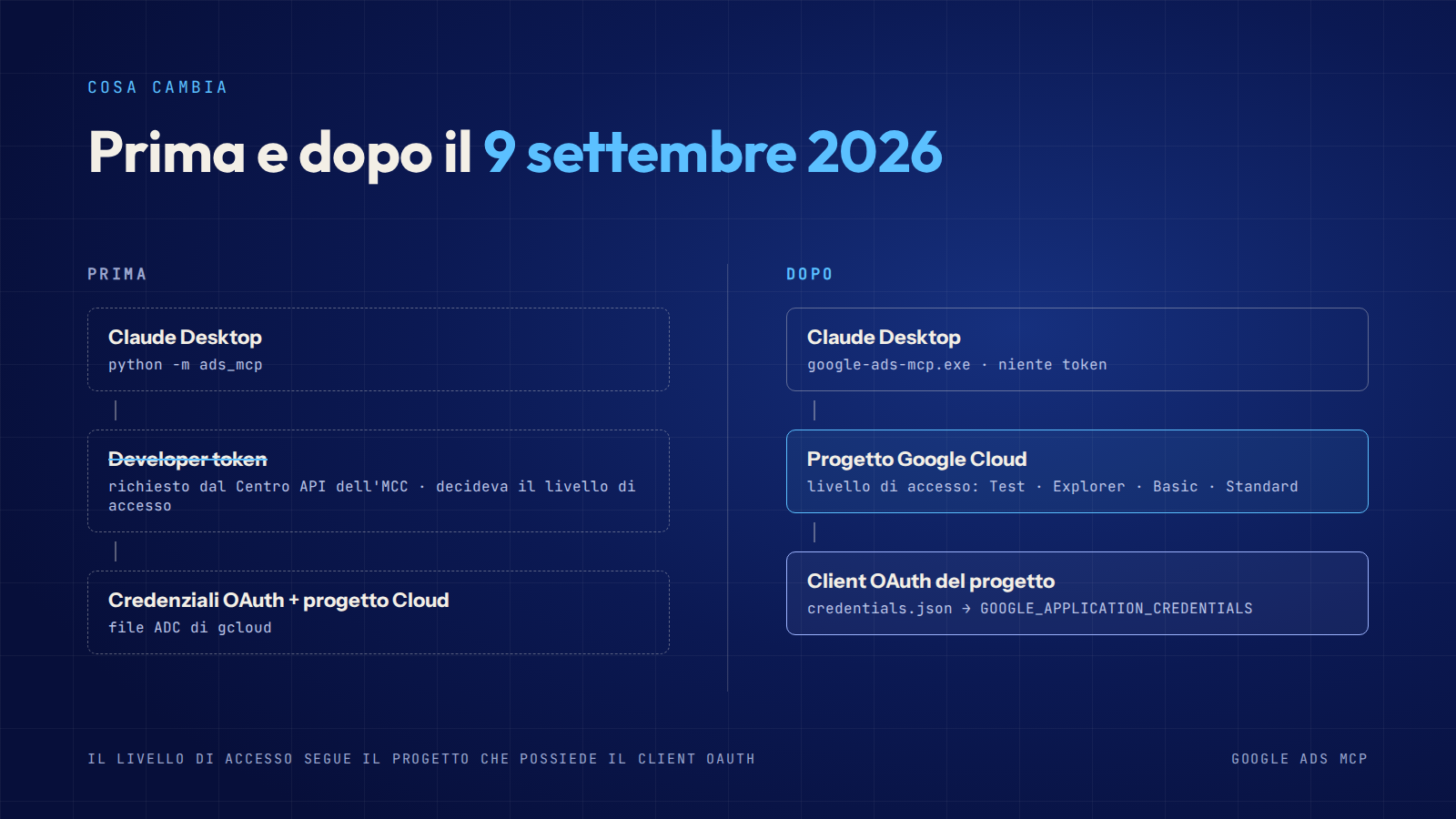
Oggi bastano un progetto Google Cloud con un livello di accesso adeguato e un file di credenziali OAuth: il developer token è sparito dalla procedura. Secondo la pagina ufficiale sul token sviluppatore, i livelli di accesso ora appartengono al progetto Cloud e si gestiscono dalla pagina Panoramica della Google Ads API nella Cloud Console. Il Centro API dell’MCC resta consultabile solo come archivio, e il suo modulo serve ormai solo per l’API di monitoraggio delle conversioni da app.
Il concetto chiave da tenere a mente: il livello di accesso dipende dal progetto Cloud che possiede il client OAuth con cui hai generato le credenziali. Inoltre non serve più un account amministratore per usare l’API: l’MCC resta utile solo per gestire più account dalla stessa utenza.
1. Progetto Google Cloud e livello di accesso
- In Google Cloud Console crea un progetto e abilita la Google Ads API. Il progetto parte con l’accesso Test, valido solo per gli account di test.
- Apri la pagina Panoramica della Google Ads API, espandi la sezione per l’upgrade del livello di accesso e richiedi Explorer: spesso viene approvato in automatico.
- Controlla la fatturazione: un progetto legato a un account di prova gratuita si vede rifiutare le richieste Explorer e Basic (problema noto documentato da Google). Le soluzioni indicate sono passare a un account a pagamento oppure scollegare la fatturazione, se il progetto serve solo per Google Ads.
- Per gestire i livelli di accesso servono i ruoli IAM di Proprietario, Editor, Amministratore quota o Amministratore Service Usage sul progetto.
| Livello | Account accessibili | Limite giornaliero | Come si ottiene |
|---|---|---|---|
| Test | Solo account di test | 15.000 operazioni | Automatico, abilitando l’API |
| Explorer | Test e produzione | 2.880 operazioni sugli account di produzione | Richiesta dalla Panoramica, spesso approvata in automatico |
| Basic | Test e produzione | 15.000 operazioni | Richiede la verifica del brand; revisione automatica in pochi minuti |
| Standard | Test e produzione | Illimitate | Revisione manuale, circa 10 giorni lavorativi |
Per un uso in sola lettura come quello del server MCP, Explorer di solito basta: le sue limitazioni riguardano funzioni come la pianificazione delle parole chiave, la creazione di account e la fatturazione (dettagli nella pagina sui livelli di accesso). Per Basic serve invece la verifica del brand sulla schermata di consenso OAuth, quindi un URL di homepage e uno di privacy policy.
2. Client OAuth e schermata di consenso
- In Google Auth Platform configura la schermata di consenso: tipo utente Esterno, aggiungi il tuo indirizzo tra gli utenti di test.
- Crea un client OAuth di tipo App desktop e scarica il JSON, ad esempio come
C:\mcp-servers\google-ads-mcp\client_secret.json.
Attenzione allo stato di pubblicazione: con l’app in modalità Test il refresh token scade dopo 7 giorni (documentazione OAuth 2.0). Per evitarlo bisogna pubblicare l’app dalla pagina Audience. Un’app pubblicata ma non verificata mostra l’avviso “app non verificata” e ha un tetto di 100 utenti: per un uso personale non è un problema.
3. Refresh token senza gcloud
Il server legge le credenziali tramite Application Default Credentials, quindi accetta un file authorized_user indicato da GOOGLE_APPLICATION_CREDENTIALS. È lo stesso formato del file creato da gcloud auth application-default login, la strada indicata nel README. Se non vuoi installare gcloud, puoi generarlo con un piccolo script Python:
import json
from google_auth_oauthlib.flow import InstalledAppFlow

SCOPES = ["https://www.googleapis.com/auth/adwords",
          "https://www.googleapis.com/auth/cloud-platform"]
flow = InstalledAppFlow.from_client_secrets_file(
    r"C:\mcp-servers\google-ads-mcp\client_secret.json", SCOPES)
creds = flow.run_local_server(port=0, prompt="consent", access_type="offline")

data = {"type": "authorized_user",
        "client_id": creds.client_id,
        "client_secret": creds.client_secret,
        "refresh_token": creds.refresh_token}
with open(r"C:\mcp-servers\google-ads-mcp\credentials.json", "w") as f:
    json.dump(data, f, indent=2)
print("Fatto.")
Prima installa la libreria con py -m pip install --user google-auth-oauthlib, poi salva lo script in un file .py e lancialo con py genera_token.py. Si apre il browser: accedi con l’account amministratore dell’MCC e autorizza. Alla schermata “app non verificata” scegli Avanzate › Vai a….
4. Installazione del server
Il README su GitHub propone pipx run, che scarica il server a ogni avvio. Su Windows mi è stato più affidabile installarlo una volta sola:
python -m pip install --user pipx
python -m pipx install git+https://github.com/googleads/google-ads-mcp.git
L’eseguibile finisce di solito in C:\Users\UTENTE\.local\bin\google-ads-mcp.exe. Per aggiornarlo: python -m pipx upgrade google-ads-mcp.
5. Configurazione di Claude Desktop
"google-ads-mcp": {
  "command": "C:\\Users\\UTENTE\\.local\\bin\\google-ads-mcp.exe",
  "args": [],
  "env": {
    "GOOGLE_PROJECT_ID": "ID_PROGETTO",
    "GOOGLE_CLOUD_PROJECT": "ID_PROGETTO",
    "GOOGLE_APPLICATION_CREDENTIALS": "C:\\mcp-servers\\google-ads-mcp\\credentials.json",
    "GOOGLE_ADS_LOGIN_CUSTOMER_ID": "ID_MCC_SENZA_TRATTINI"
  }
}
GOOGLE_ADS_LOGIN_CUSTOMER_ID va impostato sull’MCC di livello più alto: così il server può interrogare tutti gli account della gerarchia. GOOGLE_CLOUD_PROJECT non è indispensabile, ma lo consiglia anche il README ed evita un avviso della libreria di autenticazione. Nel JSON i backslash vanno raddoppiati.
Nota: mentre scrivo, gli esempi del README includono ancora GOOGLE_ADS_DEVELOPER_TOKEN, ma la guida ufficiale di Google conferma che con la versione attuale del server non serve più. Puoi ometterlo.
Una nota sulle fonti: la guida di Anthropic sui server MCP locali oggi raccomanda le Desktop Extensions; la sintassi mcpServers qui sopra è quella degli esempi della guida Google e del README. La stessa guida spiega come verificare la connessione: pulsante + nella chat › Connettori, oppure le impostazioni Sviluppatore per stato e log.
Aggiornare una configurazione esistente
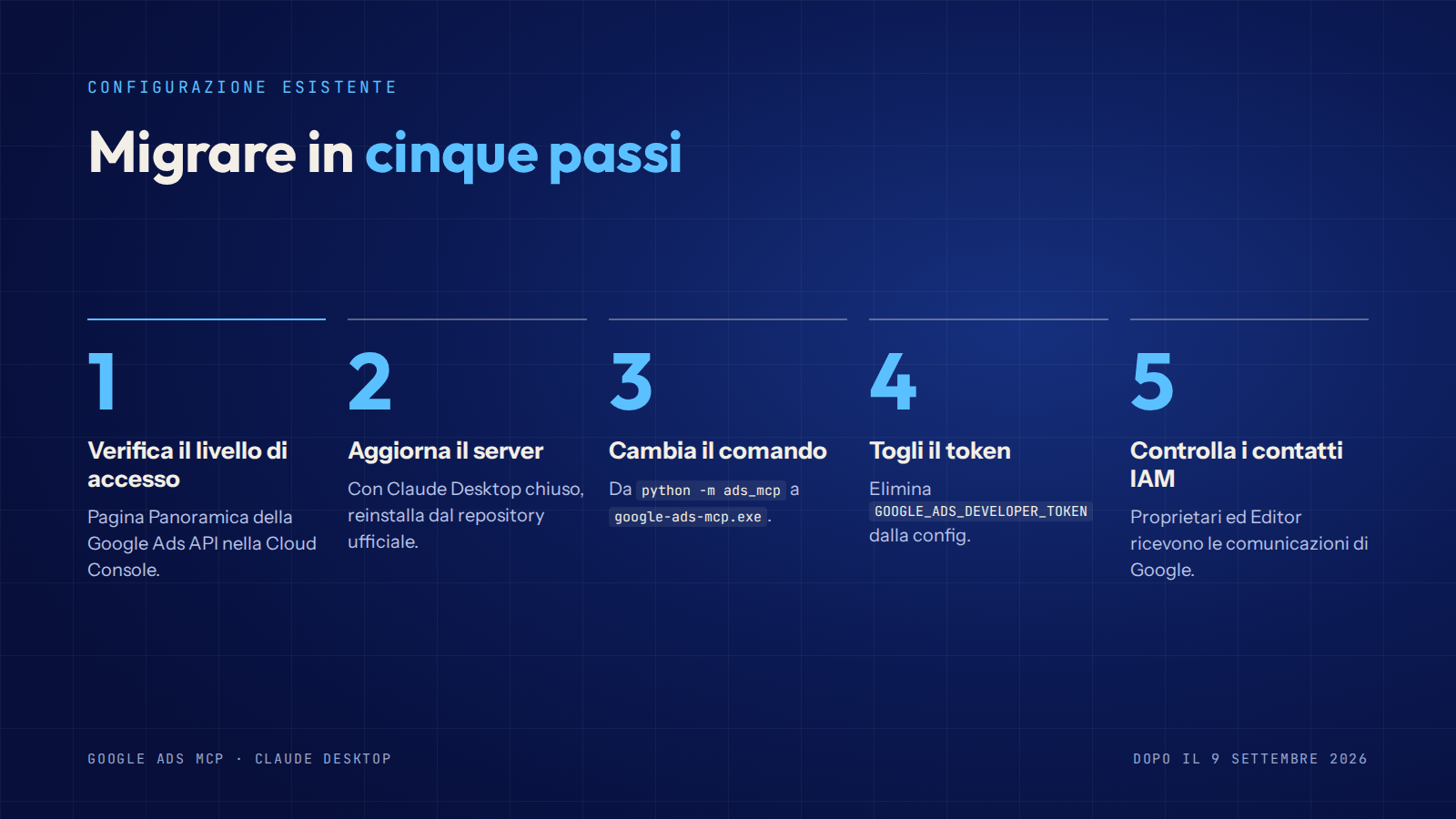
Chi aveva già tutto funzionante non perde l’accesso il 9 settembre: Google ha trasferito il livello del vecchio token ai progetti Cloud usati con quel token negli ultimi 90 giorni, e il token ancora presente nella configurazione viene semplicemente ignorato. Conviene però fare pulizia in cinque passaggi.
- Verifica il livello di accesso nella pagina Panoramica della Google Ads API del progetto usato e confrontalo con quello del vecchio token, ancora visibile nel Centro API. Se non corrispondono, richiedi di nuovo l’accesso dalla Panoramica.
- Aggiorna il server, con Claude Desktop chiuso:
python -m pip install --upgrade git+https://github.com/googleads/google-ads-mcp.git. - Cambia il comando di avvio. Con la versione più recente del pacchetto (nel mio caso la 0.0.5, installata dal repository)
python -m ads_mcpnon funziona più: va usato l’eseguibilegoogle-ads-mcp.exe. Il percorso esatto si trova conwhere.exe google-ads-mcp. - Togli
GOOGLE_ADS_DEVELOPER_TOKENdalle voci della configurazione. Google ha annunciato che i token verranno rifiutati in una futura versione principale dell’API. - Controlla i contatti IAM. Le comunicazioni obbligatorie di Google arriveranno ai Proprietari ed Editor del progetto Cloud: verifica nella pagina IAM che l’elenco sia aggiornato.
Un consiglio in più: se le credenziali puntano al file ADC predefinito di gcloud, copialo in una cartella dedicata e aggiorna GOOGLE_APPLICATION_CREDENTIALS. Altrimenti il prossimo gcloud auth application-default login, fatto per qualsiasi altro motivo, lo sovrascrive e il server smette di funzionare.
Troubleshooting
Quasi tutti i problemi si diagnosticano dal log del server: in Claude Desktop vai in Impostazioni › Sviluppatore, seleziona il server e apri Visualizza log. Questi sono gli errori che ho incontrato davvero, più due problemi noti documentati da Google. Per un approfondimento generale c’è la guida al debug di MCP.
| Errore nel log | Causa | Soluzione |
|---|---|---|
No module named ads_mcp.__main__ | Le versioni recenti del pacchetto non si avviano più come modulo | Usa l’eseguibile google-ads-mcp.exe come command, con args vuoto |
spawn pipx ENOENT | Claude Desktop non trova il comando pipx nel PATH | Richiamalo come python -m pipx, oppure installa il server e punta all’eseguibile |
[WinError 5] Accesso negato su pipx\shared | Claude avvia il server due volte e le due istanze creano l’ambiente pipx insieme | Cancella %LOCALAPPDATA%\pipx\pipx\shared e installa il server con pipx install |
CLOUD_PROJECT_NOT_APPROVED_FOR_PRODUCTION (o ACTION_NOT_PERMITTED con le versioni API precedenti) | Il progetto Cloud ha solo accesso di Test | Richiedi Explorer dalla Panoramica della Google Ads API |
AUTHORIZATION_ERROR sugli account di produzione dopo un upgrade a Explorer o Basic | Problema noto: alcuni progetti promossi dopo il 9 settembre non vengono riconosciuti | Google sta distribuendo la correzione; nel frattempo usa un nuovo progetto Cloud |
invalid_grant / token scaduto | App OAuth in modalità Test (refresh token valido 7 giorni), token inutilizzato per 6 mesi, oppure policy di sessione dell’organizzazione Google Cloud | Rigenera il token con lo script; per la modalità Test, pubblica l’app |
User doesn't have permission to access customer | Claude interroga account fuori dall’MCC configurato | Nessun intervento sulla config: vedi sotto |
Not ready after 60 seconds (Cowork e Code) | Avvio del server oltre i 60 secondi | Vedi sotto; la chat normale non ne risente |
No project ID could be determined | Avviso della libreria di autenticazione | Aggiungi GOOGLE_CLOUD_PROJECT nell’env |
Gli errori di permesso sugli account. Per esplorare, Claude spesso parte da list_accessible_customers, che restituisce anche account fuori dall’MCC configurato, e poi li interroga tutti. Quelli fuori gerarchia rispondono con errore. Basta indirizzarlo: “Elenca gli account sotto l’MCC [ID] interrogando customer_client, poi analizza l’account [ID]”. Se lavori spesso così, conviene metterlo nelle istruzioni del progetto.
I nomi dei tool e il file tools_config.yaml. Nel log puoi trovare la riga No local 'tools_config.yaml' found e nomi di tool come search_search: è normale. Le versioni recenti raggruppano i tool in namespace configurabili con un file tools_config.yaml (descritto nel README); senza file il server usa la configurazione predefinita, con tutti i tool attivi.
Gli errori più banali, che però costano tempo:
- Il config non cambia. Se Claude Desktop è aperto, anche solo nella tray, può sovrascrivere il file al riavvio. Chiudilo con tasto destro › Esci prima di salvare.
- Codice Python incollato in PowerShell. Lo script del token va salvato in un file
.py, non incollato nel terminale. - Estensioni nascoste di Windows. Un file che sembra
client_secret.jsonpuò essere in realtàclient_secret.json.json. - JSON non valido. Controlla le virgole tra le voci e i backslash doppi nei percorsi.
Conclusioni
La migrazione semplifica le cose: niente più token da richiedere e custodire, e l’accesso si governa interamente dal progetto Google Cloud. Il prezzo da pagare è qualche passaggio nuovo da conoscere, cioè il livello di accesso del progetto, lo stato dell’app OAuth e il nuovo comando di avvio del server. Una volta sistemati, il server risponde in pochi secondi e Claude diventa un ottimo assistente per analisi e report sugli account Google Ads.
Se gestisci più centri clienti, tieni una voce di configurazione per ogni MCC e, nei prompt, indica sempre su quale lavorare.
Fonti ufficiali
- A new onboarding experience for Google Ads API developers – Google Ads Developer Blog, 10 settembre 2026 (annuncio del ritiro dei developer token)
- Ritiri di funzionalità e modifiche senza controllo delle versioni – Google for Developers (voce del 9 settembre 2026)
- Token sviluppatore – Google for Developers (FAQ e problemi noti)
- Livelli di accesso e utilizzo consentito – Google for Developers
- Accelerate Google Ads API Basic Access reviews with brand verification – Google Ads Developer Blog, 7 luglio 2026 (contesto sulla verifica del brand)
- Server MCP di Google Ads: guida all’integrazione per gli sviluppatori – Google for Developers
- googleads/google-ads-mcp – GitHub
- Come funzionano le credenziali predefinite dell’applicazione – Google Cloud
- Utilizzare OAuth 2.0 per accedere alle API di Google – Google Identity
- Manage App Audience – Google Cloud Help
- Getting Started with Local MCP Servers on Claude Desktop – Anthropic

Sono un Consulente in Digital Marketing con oltre 10 anni di esperienza. Mi occupo di progettare e sviluppare strategie digitali per Piccole e Medie Imprese per aiutare le aziende ad ottenere il massimo ritorno dagli investimenti nei canali online.


